تخطي إلى المحتوى
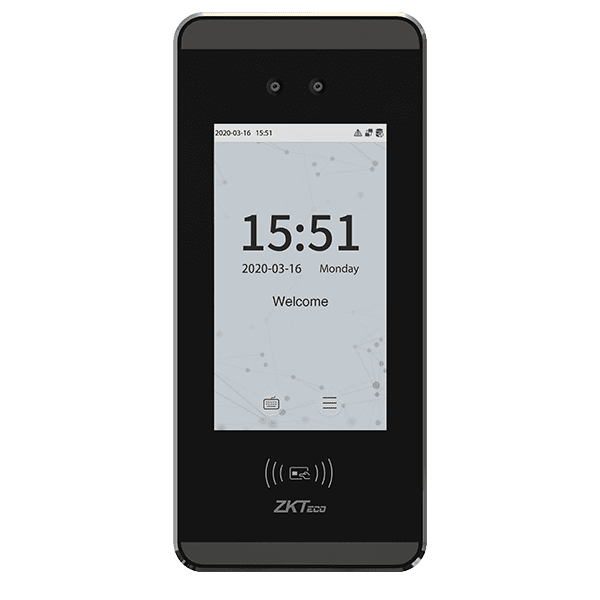
ربط جهاز البصمة بالكمبيوتر يعني توصيل جهاز الحضور والانصراف بالشبكة أو بالكمبيوتر مباشرة، ثم استخدام برنامج الحضور لسحب سجلات البصمات وتحويلها إلى تقارير تأخير وغياب وساعات إضافية، يمكن تصديرها بعد ذلك لبرنامج المرتبات أو Excel. الطريقة الأكثر استقرارًا في الشركات هي الربط عبر كابل الشبكة (LAN) بعنوان IP ثابت.
كثير من الشركات تشتري جهاز البصمة وتستخدمه شهورًا دون ربطه بأي برنامج، ثم تنقل السجلات يدويًا بفلاشة في نهاية الشهر وتحسب المرتبات على Excel. هذا يضيع وقت قسم الموارد البشرية ويزيد الأخطاء. في هذا الدليل نشرح طرق الربط المختلفة، وأهم الإعدادات، والمشاكل الشائعة وحلولها، حتى تستفيد فعلًا من أجهزة البصمة وأنظمة الحضور التي تملكها.
طرق ربط جهاز البصمة بالكمبيوتر
| طريقة الربط | المميزات | العيوب | مناسبة لـ |
|---|---|---|---|
| كابل شبكة LAN (TCP/IP) | مستقرة، سحب تلقائي، أكثر من جهاز على نفس البرنامج | تحتاج نقطة شبكة بجوار الجهاز | أغلب الشركات والمصانع |
| واي فاي (في الموديلات الداعمة) | بدون تمديد كابل | تتأثر بقوة الإشارة | مكاتب صغيرة يصعب فيها التمديد |
| فلاشة USB | لا تحتاج شبكة | يدوية، معرضة للنسيان والخطأ | فروع بعيدة بدون إنترنت |
| سحابي (Cloud/ADMS) | إدارة فروع متعددة عبر الإنترنت | تحتاج إنترنت مستقر وإعداد سيرفر أو خدمة | شركات متعددة الفروع |
| RS232/RS485 | تناسب بعض الأنظمة القديمة | مسافات وسرعات محدودة | تركيبات قديمة |
ملاحظة: ليست كل الموديلات تدعم كل طرق الربط. راجع مواصفات الجهاز من الكتالوج الرسمي أو اسألنا قبل الشراء.
خطوات ربط جهاز البصمة بالشبكة (الطريقة الموصى بها)
1. تجهيز نقطة الشبكة
تمديد كابل شبكة من السويتش إلى مكان تركيب الجهاز. يُفضل أن يكون الجهاز على نفس شبكة الكمبيوتر الذي عليه برنامج الحضور.
2. ضبط عنوان IP ثابت على الجهاز
من قائمة الجهاز (غالبًا Comm أو Network) أدخل عنوان IP ثابتًا ضمن نطاق شبكتك، مع Subnet Mask وGateway المناسبين. العنوان الثابت ضروري حتى لا يفقد البرنامج الاتصال عند إعادة تشغيل الراوتر.
3. تثبيت برنامج الحضور
مع أجهزة ZKTeco يُستخدم عادة برنامج مثل ZKTime أو ZKBio Time حسب الموديل، ومع أجهزة Hikvision يُستخدم برنامج الشركة الخاص بالحضور. نزّل البرنامج من الموقع الرسمي للشركة المصنعة أو من المورد المعتمد لتجنب النسخ المعدلة.
4. إضافة الجهاز في البرنامج
أدخل عنوان IP الخاص بالجهاز ورقم المنفذ (Port) كما هو مضبوط في الجهاز، ثم اختبر الاتصال. إذا نجح الاتصال سيظهر الجهاز متصلًا.
5. سحب المستخدمين والسجلات
اسحب بيانات الموظفين المسجلين على الجهاز، ثم سجلات الحضور. بعض البرامج تسمح بجدولة سحب تلقائي كل فترة.
6. ضبط الورديات والقواعد
هنا يتحول البرنامج من مجرد سجل إلى أداة إدارة: حدد مواعيد الورديات، وفترة السماح للتأخير، وقواعد الإضافي، والإجازات الرسمية، وأيام الراحة لكل قسم.
7. استخراج التقارير والتصدير
استخرج تقارير التأخير والغياب والإضافي، وصدّرها بصيغة Excel أو CSV لإدخالها في برنامج المرتبات.

ربط سجلات البصمة ببرنامج المرتبات أو نظام ERP
بعد تجهيز تقارير الحضور، يأتي دور ربطها بالمرتبات. هناك ثلاث طرق شائعة:
- التصدير اليدوي إلى Excel: الأبسط، ويناسب الشركات الصغيرة. المهم توحيد كود الموظف بين الجهاز وملف المرتبات.
- الاستيراد في برنامج المرتبات: أغلب برامج المرتبات تقبل ملف CSV بتنسيق محدد. يتم ضبط التصدير مرة واحدة ثم يتكرر شهريًا.
- التكامل المباشر مع نظام ERP مثل Odoo: يمكن سحب سجلات الحضور إلى وحدة الحضور في النظام عبر حلول تكامل أو برمجة مخصصة، بحسب إصدار النظام ونوع الجهاز. هذا الخيار يحتاج دراسة فنية لأن التوافق يختلف من جهاز لآخر.
نصيحة عملية: اجعل رقم الموظف على جهاز البصمة هو نفسه كوده في نظام الموارد البشرية. هذه الخطوة البسيطة توفر ساعات من المطابقة اليدوية كل شهر.
مشاكل شائعة عند ربط جهاز البصمة وحلولها
| المشكلة | السبب المحتمل | الحل |
|---|---|---|
| البرنامج لا يرى الجهاز | IP مختلف عن نطاق الشبكة أو كابل تالف | تأكد من نطاق IP وجرّب Ping من الكمبيوتر |
| الاتصال ينقطع بعد فترة | IP غير ثابت أو تعارض عنوان | ثبّت العنوان واحجزه في الراوتر |
| السجلات تظهر بتوقيت خاطئ | ساعة الجهاز غير مضبوطة | زامن الوقت من البرنامج |
| تكرار البصمات في التقرير | الموظف يبصم أكثر من مرة | اضبط الفاصل الزمني لقبول البصمة المكررة |
| موظفون بدون أسماء | البيانات لم تُرفع من البرنامج للجهاز | ارفع بيانات المستخدمين أو أدخل الأسماء في البرنامج |
| الجدار الناري يحجب الاتصال | إعدادات الحماية على الكمبيوتر | اسمح للبرنامج بالاتصال أو افتح المنفذ المطلوب |
ربط أكثر من جهاز أو أكثر من فرع
إذا كان لديك مقر في القاهرة وفرع في الإسكندرية أو مصنع في العاشر من رمضان أو 6 أكتوبر، يمكن ربط كل الأجهزة ببرنامج واحد عبر:
- VPN بين الفروع: فتظهر الأجهزة كأنها على نفس الشبكة.
- الربط السحابي (Push/ADMS): الجهاز يرسل السجلات إلى السيرفر عبر الإنترنت، وهو مناسب للفروع التي لا تملك IP ثابتًا، ويعتمد على دعم الموديل لهذه الخاصية.
شرحنا الفرق بين أنواع الأجهزة المناسبة للشركات في مقال أفضل جهاز بصمة حضور وانصراف للشركات، وإذا كنت محتارًا بين الوجه والإصبع اقرأ بصمة الوجه أم بصمة الإصبع.
نصائح لحماية بيانات الحضور
- غيّر كلمة مرور المدير على الجهاز ولا تتركه بدون مدير مسجل.
- اعمل نسخة احتياطية دورية من قاعدة بيانات برنامج الحضور.
- حدد صلاحيات من يستطيع تعديل السجلات في البرنامج.
- لا تحذف السجلات من الجهاز قبل التأكد من سحبها وحفظها.
كيف تساعدك إيجيبت تكنوتريد؟
نقدم في إيجيبت تكنوتريد توريد وتركيب أجهزة البصمة وبصمة الوجه، مع ربطها بالشبكة وتثبيت البرنامج وضبط الورديات وتدريب قسم الموارد البشرية على استخراج التقارير وتصديرها، في القاهرة والجيزة والإسكندرية والمدن الصناعية. للاستفسار: واتساب 01091917752.
الأسئلة الشائعة
هل يمكن ربط جهاز البصمة بالكمبيوتر بدون إنترنت؟
نعم، الربط عبر الشبكة المحلية لا يحتاج إنترنت. الإنترنت مطلوب فقط للربط السحابي بين الفروع.
هل أستطيع استخدام أي برنامج مع أي جهاز؟
لا، كل شركة مصنعة لها بروتوكول وبرامج متوافقة. تأكد من توافق البرنامج مع موديل الجهاز قبل الاعتماد عليه.
كيف أصدّر تقرير الحضور إلى Excel؟
أغلب برامج الحضور تتيح تصدير التقارير بصيغة Excel أو CSV من شاشة التقارير مباشرة.
هل يمكن ربط جهاز البصمة بنظام Odoo؟
ممكن في كثير من الحالات عبر حلول تكامل أو برمجة، لكن ذلك يعتمد على نوع الجهاز وإصدار النظام ويحتاج دراسة فنية.
لماذا يظهر وقت البصمة خطأ في التقرير؟
غالبًا لأن ساعة الجهاز غير مضبوطة أو المنطقة الزمنية خاطئة، ويتم حلها بمزامنة الوقت من البرنامج.
الخلاصة
قيمة جهاز البصمة الحقيقية تظهر عند ربطه بالكمبيوتر وبرنامج الحضور ثم بالمرتبات. استخدم الربط عبر الشبكة بعنوان IP ثابت، وحّد أكواد الموظفين، واضبط الورديات بدقة، وستتحول نهاية الشهر من يوم كامل من الحسابات اليدوية إلى تقرير جاهز في دقائق.